


Как перенести данные с Айфона на Айфон: 3 простых способа
Дата 29.04.2026
5 мин~
Как только появляется новая модель iPhone, поклонники бренда сразу хотят провести обновление девайса. Более того, охота за гаджетами Apple начинается задолго до выхода. После получения заветного устройства возникает вопрос, как перенести данные с Айфона на Айфон.
Перенос данных нужен, чтобы сохранить все фото, видео, приложения, документы и другую информацию на новом гаджете. Существует несколько способов этой процедуры. Специалисты интернет-магазина TECHNODOM расскажут вам о наиболее удобных трех из них.
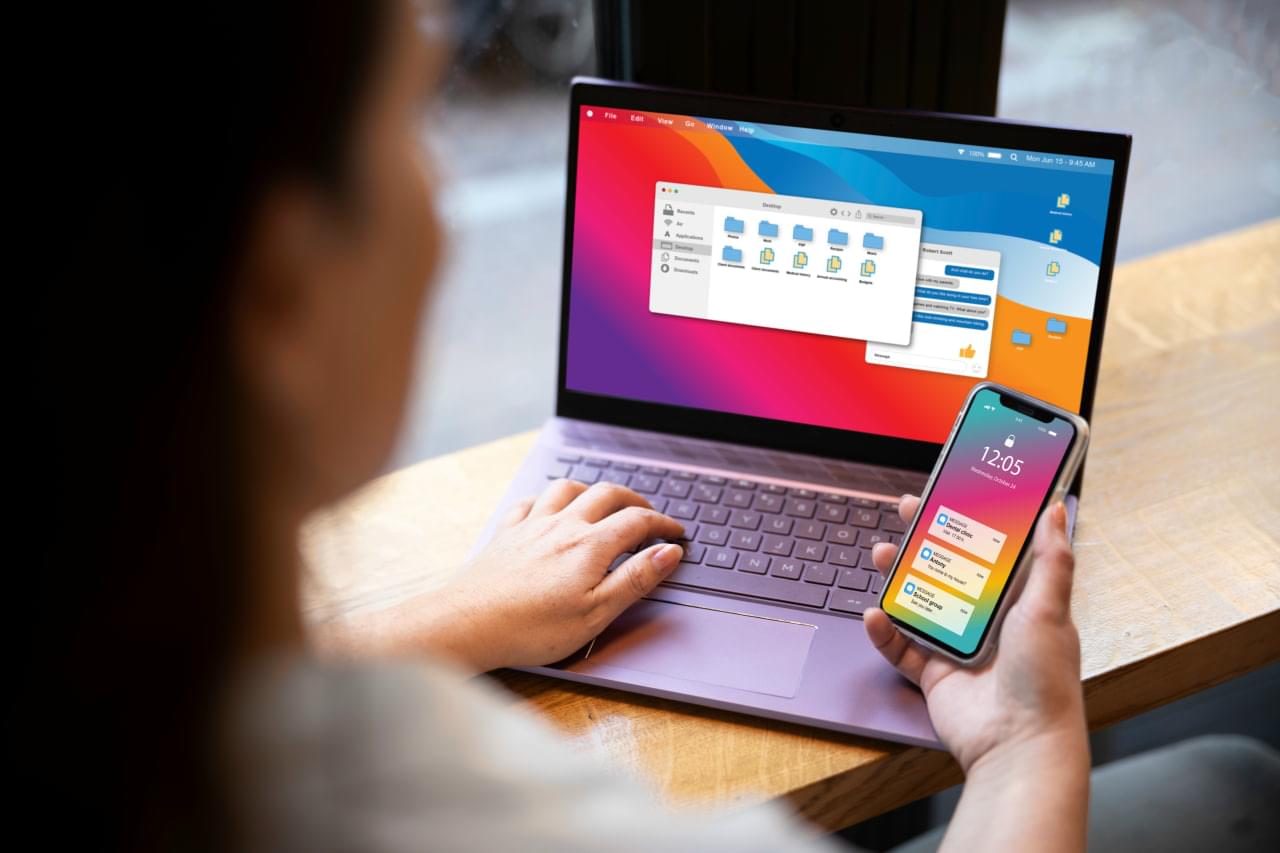
Как восстановить данные из резервной копии iCloud?
Американский производитель предлагает iCloud Drive — удобный облачный сервис. Первый способ требует выхода из учетной записи пользователя в iCloud на старом устройстве и входа через Apple ID на новом смартфоне. Весь процесс состоит из следующих этапов:
- Включите свой новый Айфон и подключите его к источнику питания.
- Подсоединитесь к домашней сети Wi-Fi.
- Выберите на экране «Приложения и данные», нажмите «Настроить iPhone как новый», и переключите «Восстановить из копии iCloud».
- На новом устройстве выберите резервную копию, которую желаете восстановить (проверьте размер файлов и дату создания).
- Во избежание сбоев не отключайте iPhone от Wi-Fi и сети.
Процесс восстановления простой и комфортный — все оригинальные аксессуары Apple, в том числе и смартфоны выбирают именно по причине их невероятного удобства. Процедура восстановления из хранилища абсолютно безопасная, ведь используется сквозное шифрование данных: фото и видео под надежной защитой.
Как перенести данные через функцию «Быстрое начало»?
Операционная система iOS предлагает удобную функцию «Быстрое начало». В этом случае вам нужно обеспечить одновременную работу двух устройств (старого и нового Айфона). Если новый гаджет уже активирован, перед загрузкой резервной копии его нужно почистить. Войдите в «Настройки» — «Основные» — «Перенос или сброс iPhone», активируйте мастер подготовки к переносу. Далее проделайте следующий путь:
- Включите свой новый Айфон.
- Выберите язык и регион, включите Bluetooth, подключитесь к домашней сети Wi-Fi (или точке доступа старого Айфона), настройте Face ID, Touch ID.
- После этого на экране появится «Быстрое начало». Внизу страницы выберите «Настроить вручную».
- Убедитесь, что старый Айфон также подключен к той же сети Wi-Fi, и на нем включен Bluetooth.
Далее поднесите свой старый смартфон к новому: на экране нового iPhone появится голубая анимация, а на экране старого — круглая рамка с камерой. Наведите камеру на анимацию. Если в этот момент происходит сбой, вернитесь на несколько шагов назад и повторите процедуру.
Устройство предложит 2 способа переноса данных: «Перенос с iPhone» и «Загрузка из iCloud». При выборе первого способа нужно ждать завершения процесса, а при втором процедура происходит в фоновом режиме.
Следуйте инструкциям: подберите способ переноса, введите логин и пароль Apple ID, выберите резервную копию, которую хотите восстановить. Оба гаджета должны быть подключены к электросети и находиться рядом. Длительность процедуры зависит от объема данных и скорости интернета.
Как перенести данные с помощью Finder на Mac?
Вопрос, как перенести данные на новый Айфон, возникает и у тех, кто использует минимальный бесплатный объем iCloud. Сначала нужно создать копию всей имеющейся информации. Для этого проделайте следующие шаги:
- Подключите старый Айфон к вашему Mac с помощью кабеля.
- Предоставьте доступ для Mac на телефоне.
- Откройте Finder на ноутбуке.
- Зайдите в раздел «Основные».
- Выберите «Создать резервные копии всех данных с iPhone на этом Mac».
- Нажмите «Создать резервную копию сейчас» на ноутбуке.
Процесс длится долго, поэтому можете заниматься другими делами. Например, послушайте музыку через беспроводные наушники Apple или выпейте чаю. После окончания переходят к переносу данных на новый гаджет. Для этого нужно:
- Подключить новое устройство к ноутбуку.
- В приложении Finder на Маке выбрать iPhone в боковом меню.
- Нажмите «Восстановить из копии».
- Выберите актуальную резервную копию (поверьте размер и дату создания).
- Восстановите данные из резервной зашифрованной копии.
- Дождитесь окончания процесса.
Похожим способом процедура проводится через iTunes. В некоторых случаях перенос данных с Айфона на Айфон можно осуществить быстрее. Например, с помощью AirDrop, если речь идет о небольшом количестве файлов.
Как создать резервную копию iPhone перед переносом?
Прежде чем использовать любой из способов, нужно создать резервную копию данных. Для этого вам необходимо подключить старый Айфон к Wi-Fi, перейти в «Настройки», выбрать свое имя и перейти в iCloud. После этого перейдите к пункту «Резервная копия в iCloud» и нажмите «Создать резервную копию».
Нужно дождаться окончания процесса. Если места в iCloud недостаточно, то система пришлет предупреждение. Возможно, стоит оплатить больший объем хранилища. Или выберите второй способ (Finder или iTunes), чтобы создать резервную копию на MacBook.
Итоги: Что важно учесть перед переносом данных на новый iPhone?
Перед проведением процесса проверьте, чтобы устройства были подключены к источнику питания и не отключатся при копировании данных. Также обязательно создайте актуальную резервную копию. Включите Wi-Fi и Bluetooth, убедитесь, что на новом устройстве достаточно места, а на старом обновлена операционная система.
Если вам необходимо приобрести новое устройство, это можно сделать в интернет-магазине technodom.kz. Здесь представлен широкий выбор техники и сопутствующих товаров.